2015-03-01
- correction cosmétique
   du modèle du Blog
  ° diaporama occupant
     tout l'écran
  ° message défilant
     démarrant du bord
     droit sous Chrome

Trognon le chaton

En lumière..

Des articles Lesbiens: Camellia Rose ,
Lipsticks [:* Fanny] , Lisa
et des Histoires signées MyLzz59: Mylène écrit (http://mylene-ecrit.blogspot.fr)

Des articles Trans-*: Ma Vie En Rose ,
Wawa's Smile , FtM ? , Thomas Beatie 2

Des Coups de Coeur: EXL ,
Kashimashi ~Girl meets Girl~ ,
Sa Majesté Freddie , Mon Côté Midinette
des Coups de Gueule: Karol relève-toi ,
BlondeBox , 1 pub 2 mR2 [bon courage :D]
et des Coups de Blues: Pile 1 an ,
Baisser de Rideau , Interlude

Du Visual Basic (VB6-VBA): Mlle Hanoï
Boules , Bombes , AnaClock , DigiClock ,
Tris (tetris) ,
et de la Bricologie: Real Barbie Girl

Pis pour les plus grand(e)s, des
S*X TOYS:
DildoBike , Tech To Nique

Et même parfois de la vraie vie:
Impressions de Voyage (Maroc) ,
Chez Mickey , La Tonnelle ,
Nous Nous Sommes Rencontrées

.

La vraie Taunie ..


... Tu me manques :'(


Notre Taz :*


Clock & Zik..

Idée Cadeau..


Attrape-Mouches

dyke goudou gouine homo homoaffectivité homoaffectivity homosexual homosexualité homosexuality homosexuel homosexuelle inverti invertie lesbian lesbianism lesbianisme lesbien lesbienne lez néovagin neovagina réassignation saphique saphisme sapphic sapphism trans transgender transgenre transidentité transidentity transsexalité transsexality transsexual transsexualism transsexualisme transsexuel transsexuelle tribade tribadisme vaginoplastie ...

Le combat continue..

MyLzz59..

.. @gmail.com

Blog français

Ca va encore mieux en le disant.. Important
## Comment "marche" ce Blog / Comment laisser un Commentaire ##

Et pour finir,
Mylène écrit (http://mylene-ecrit.blogspot.fr)N'oubliez pas de visiter aussi
mon blog d'histoires ====>


-MyLzz59-

mardi 13 octobre 1970

MSG-Mind (P)08/2010 MyLzz59

(Rubrique VB-VBA)

0) Intro

Nouvelle incursion dans le monde de la programmation VB/VBA, avec cette fois une réalisation bien plus simple que les trois précédentes (nan, pas "réunies" ) "Boules", "Bombes", et surtout "Tris (Tetris)".

Déjà ces dernières utilisent comme interface une feuille Excel (pas si répandu que cela chez les particuliers..), de plus (et tout particulièrement "Tris") elles multiplient les appels de procédures dont des événementielles.

Ici, tel un retour aux sources, une seule procédure, de moins de deux écrans (éditeur) de long, lignes de commentaires comprises. En outre, ce code est indépendant de l'application hôte, aussi il fonctionnera quelle que soit celle choisie (Word, Excel, Powerpoint, etc..)

J'en profiterai au passage (à la source ) pour revenir sur quelques notions "ancestrales" de Basic, que j'utilise couramment dans mes codes, et particulièrement ici

1) MasterMind

a] Généralités

Ce jeu de logique fait partie des "classiques" des jeux de société. Il a été inventé dans les années 1960 par l'Israélien Mordecaï Meirowitz, et a été commercialisé en France en 1976 (Hasbro). Il se présente sous la forme d'une boîte trouée et de "punaises" de diverses couleurs.

MasterMind se joue à deux. Le premier joueur (ou la machine ) définit à l'aide des punaises une séquence ordonnée de 4 couleurs (parmi les huit possibles), chaque couleur pouvant figurer zéro, une, ou plusieurs fois dans cette séquence.

Le but de l'autre joueur est de retrouver cette séquence (qu'il ne voit pas), en un nombre de coups limité (dix dans la version originale), en s'appuyant sur les informations recueillies dans les coups précédents.

Ces informations se limitent au nombre de "punaises" bonnes et bien placées, ainsi que bonnes mais mal placées. Exemple:

La séquence à trouver est "Rouge, Rouge, Vert, Bleu".
La séquence proposée est "Bleu, Rouge, Bleu, Rouge".
Une seule couleur est bonne et bien placée, c'est le "Rouge" en deuxième position.
Puis, le "Rouge" en quatrième position est bon mais mal placé, car en premier dans la séquence à trouver. Idem pour le "Bleu" en première position.
Donc, la séquence proposée contient 1 bien placé et 2 mal placés.

b] Ma version

Elle est volontairement minimaliste. Pas de graphiques, pas d'animations. Juste des MessageBox et InputBox, pas d'autre interface.


Les couleurs des billes sont remplacées par les chiffres de 1 à 8.

Il n'y a pas d'événement de lancement, mais rien ne vous interdit de le rajouter Sinon, pour démarrer le Jeu, cherchez la fenêtre "Macros" ("Menu Outils > Macros > Exécuter une Macro", ou "Onglets Afficher ou Développeur, bouton Macros", ou au clavier: Alt-F8). Sélectionnez la ligne "Msg_Mind", et cliquez Exécuter (ou double-clic sur cette ligne).

2) Rappels sur les MessageBox et InputBox

Ces objets sont des fenêtres pop-up couramment utilisées dans la quasi-totalité des programmes sous Windows. Elles permettent de solliciter l'utilisateur/trice pour lui demander soit de répondre à des choix simples (Oui/Non, Réessayer/Annuler, etc..) soit de renseigner une zone de texte.

Dans Visual Basic, MsgBox et InputBox sont aussi des Fonctions qui renvoient la réponse saisie. Si vous ne voyez pas ce qu'est une fonction, prenons l'exemple d'un cosinus. On lui fournit un paramètre qui est l'angle, et cosinus renvoie la valeur du ..cosinus de cet angle En VB, on récupèrerait dans la variable C le cosinus de l'angle A ainsi: C=COS(A)
C est la valeur retournée par la Fonction COS() et A le Paramètre passé à la Fonction.

L'appel de MsgBox() ou InputBox() (les fonctions) "interrompt" Visual Basic, fait apparaître la Fenêtre pop-up correspondante, et l'exécution du programme ne reprendra que lorsque cette Fenêtre aura été validée. La Fonction renverra alors ce que l'utilisateur/trice aura validé.

a] MessageBox (MsgBox)


La syntaxe typique de la Fonction MsgBox() est la suivante:

V=MsgBox(Prompt$,Options,Titre$)
Où Prompt$ et Titre$ sont respectivement les chaînes texte du message à afficher, et du titre du MessageBox. Prompt$ est le SEUL paramètre obligatoire, tous les autres peuvent être omis. Notez également que Prompt$ est multiligne, l'insertion d'un saut de ligne s'obtient par l'ajout de la constante VbCrLf (=Chr$(13)+Chr$(10)):
"Première Ligne"+VbCrLf+"Seconde Ligne"

Options est une valeur numérique entière résultant de l'addition (binaire) de plusieurs valeurs numériques représentant chacune l'une des options distinctes du MessageBox: choix d'une Icône, Choix des Boutons proposés, Choix du Bouton par défaut, etc..

Options omis affiche un MsgBox sans icône, et avec pour seul bouton "OK". Dans ce cas, peu importe la valeur retournée par MsgBox(), donc l'on peut remplacer "V=" par "CALL", soit même écrire MsgBox() comme une Procédure et non une Fonction: MsgBox Prompt$


MsgBox() offre un choix de quatre Icônes prédéfinies. A chacune est associée un multiple de 16, associé à l'une des Constantes Intrinsèques suivantes:

vbCritical ( = 16 = 16 x 1 )
vbQuestion ( = 32 = 16 X 2 )
vbExclamation ( = 48 = 16 x 3 )
vbInformation ( = 64 = 16 x 4 )


MsgBox() dispose de 6 Jeux de Boutons prédéfinis, celui par défaut est le Bouton "OK" seul. A chaque Jeu correspond une Constant Intrinsèque de valeur multiple de ..1:

vbOKOnly ( = 0 )
vbOKCancel ( = 1 )
vbAbortRetryIgnore ( = 2 )
vbYesNoCancel ( = 3 )
vbYesNo ( = 4 )
vbRetryCancel ( = 5 )

Sans précision, c'est le premier Bouton (celui le plus à gauche) qui est sélectionné par défaut. MsgBox() possède quatre Constantes Intrinsèques permettant de définir lequel des Boutons sera le défaut, multiples de 256:

vbDefaultButton1 ( = 0 = 0 x 256 ) le plus à gauche
vbDefaultButton2 ( = 256 = 1 x 256 )
vbDefaultButton3 ( = 512 = 2 x 256 )
vbDefaultButton4 ( = 768 = 3 x 256 ) le plus à droite

Mais quel est ce mystérieux quatrième bouton, alors que tous les choix n'en comportent que de un à trois maximum ? Il s'agit d'un bouton "Aide", affichable en ajoutant la Constante Intrinsèque vbMsgBoxHelpButton ( = 16384 ), et associable à un Contexte (une page) d'un Fichier d'Aide. Je ne développerai pas cela ici..


Je ne parlerai pas non plus des autres Constantes d'Options.

Par contre, voyons comment MsgBox renvoie sa réponse: à chaque Bouton affiché correspond une valeur unique entre 1 et 7, et une Constante Intrinsèque.

[OK] : vbOK = 1
[Annuler] : vbCancel = 2
[Abandonner] : vbAbort = 3
[Réessayer] : vbRetry = 4
[Ignorer] : vbIgnore = 5
[Oui] : vbYes = 6
[Non] : vbNo = 7

Rem: notez que la croix en haut à droite de la MessageBox, et donc la touche Echap, correspondent à [Annuler], et ne sont fonctionnelles que si ce Bouton est présent dans les choix, SAUF pour vbOKOnly où elles correspondent à [OK].

b] InputBox

La syntaxe typique de de la Fonction InputBox() est la suivante:
Texte$=InputBox(Prompt$,Titre$, Defaut$)
où Prompt$ et Titre$ fonctionnent comme dans MsgBox().

Defaut$ est le Texte déjà renseigné dans la zone de saisie au démarrage de l'InputBox, ou vide si Defaut$ (optionnel) est omis.


Texte$ contient ce que l'utilisateur/trice a saisi, si il/elle clique sur [OK] ou presse la touche Entrée.

Attention: Si l'InputBox est annulée ([Annuler] ou la touche Echap), Texte$ contient une chaîne vide, et aucune erreur n'est générée. Aussi, il n'existe pas de moyen permettant de différencier l'annulation de l'InputBox de la saisie volontaire d'un champ vide !!

3) Le Diagramme

Petite nouveauté, comme ce programme est relativement simple, voyons un synoptique d'ensemble de son fonctionnement, de sa logique. Certes, il n'est pas "académique" dans la mesure où il ne respecte pas les normes de dessin inhérentes.. (m'en fous )


Ce jeu démarre à "Départ", et finit à "Fin". Entre deux, un enchaînement d'étapes, dont certaines sur lesquelles on reboucle en fonction des situations. Détaillons:

a] Départ

On définit trois constantes: Nom (le Nom de ce Jeu), Tit (le Titre des Fenêtres MsgBox et InputBox), et CM le Nombre de Coups Maximum avant de déclarer la Partie "Perdue".

Puis on affiche un MsgBox avec une petite notice explicative, et une question à deux choix possibles: [Oui]:Jouer, [NON]:Quitter.


[Oui] (par défaut) enchaîne sur le bloc "b] Tirage", et [Non] sur "J] Fin".
Const Nom = "MSG-Mind", Tit = Nom + " (P)08/2010 MyLzz59"
Const CM = 20 ' Nb Coups Maxi
' Question Initiale
If MsgBox("Bienvenue dans " + Nom + vbCrLf + vbCrLf _
+ "Le but consiste à retrouver une séquence" + vbCrLf _
+ "aléatoire de 4 chiffres entre 1 et 8 avec" + vbCrLf _
+ "pour seules indications le nombre de chiffres" + vbCrLf _
+ "bien ou mal placés, en " + CStr(CM) + " coups maximum." + vbCrLf _
+ "Ce jeu fonctionne entièrement en boîtes de dialogue.." + vbCrLf _
+ vbCrLf + " [Oui]:Jouer, [Non]:Quitter" _
, vbExclamation + vbYesNo, Tit) <> vbYes Then GoTo L_Bye

Remarque: ne criez pas au sacrilège et n'allumez pas de bûcher face à l'avant-dernier mot de ce code, j'en parlerai plus loin

b] Tirage

La Chaîne Texte M$ sert à mémoriser les Coups précédemment joués, afin de les afficher pour mémoire lors de la saisie suivante. La variable numérique C est le numéro du Coup en cours d'être joué. Z0$ est la Chaîne Texte dans laquelle est stockée la Séquence à trouver.

Nous commençons par réinitialiser ces trois éléments: M$ à vide, C à 1er Coup, et Z0$ pour l'instant à vide aussi.

Ensuite, utilisons le générateur (pseudo-)aléatoire pour tirer quatre chiffres entre 1 et 8, que l'on concatène (en Texte) dans Z0$.
M$ = "": C = 1: Z0$ = "": Randomize Timer
For T = 1 To 4: Z0$ = Z0$ + CStr(1 + Int(Rnd * 8)): Next T

c] Saisie d'une Séquence


Un simple InputBox qui récapitule les Coups précédents (M$) et demande de jouer le C-ième.. Le stockage a lieu dans Z$.
Z$ = InputBox("Coups joués précédemment :" + vbCrLf + vbCrLf _
+ M$ + vbCrLf + "Coup n° " + CStr(C) + " :", Tit)

d] Vérification: Saisie annulée ?

On ne cherche pas à différencier l'appui de [Annuler] de la saisie d'une Chaîne vide. Si Z$ ne contient rien (dans ces deux cas, donc) on poursuit par l'affichage d'un MsgBox "Vous avez annulé.."


Je détaillerai ce MsgBox dans le bloc "i] MessageBox Question"
If Z$ = "" Then B = True: Q$ = "Vous avez annulé la Saisie..": GoTo L_Question

e] Vérification: Saisie Valide ?

L'idée est de prélever les 4 premiers caractères autres qu'espaces dans la saisie Z$, et de tester s'ils sont parmi les caractères "1" à "8". On positionne une variable "drapeau" (B) à True, et tout caractère invalide la "fait tomber" à False.


Si False, la Séquence saisie est invalide, on l'affiche dans un MsgBox et on reboucle sur le bloc "c] Saisie d'une Séquence"
B = True: Z$ = Left$(Trim$(Z$) + "    ", 4)
For T = 1 To 4: B = IIf(InStr("12345678", Mid$(Z$, T, 1)), B, False): Next T
If B = False Then
MsgBox """" + Z$ + """ n'est pas valide.", vbExclamation, Tit: GoTo L_Saisie
End If

f] Vérification: Séquence déjà Jouée ?

Dernier test de validité, la séquence saisie (au contenu valide) a-t-elle été déjà jouée ? La technique est simple: la Chaîne Texte M$ contient l'Historique des Coups Joués. Il suffit de chercher dans celle-ci la Séquence.


Si trouvée, on l'affiche dans un MsgBox et on reboucle sur le bloc "c] Saisie d'une Séquence"
If InStr(M$, ": " + Z$ + " =") Then
MsgBox """" + Z$ + """ a déjà été joué.", vbExclamation, Tit: GoTo L_Saisie
End If

g] Test: Gagné ?

Avant-dernier test, la Séquence validée est-elle la bonne ? On ne va évidemment pas se contenter de regarder si les séquences Tirée (Z0$) et Saisie (Z$) sont égales


En fait, on va alimenter successivement deux Compteurs, BP et MP, respectivement de Chiffres Bien et Mal Placés, initialisés à zéro.

On commence par faire une copie de ces deux Séquences (Z$ dans Z1$, et Z0$ dans Z2$) car on va avoir besoin de "dégrader" leur contenu pour éviter de comptabiliser plusieurs fois une même information, vulgairement "ôter les punaises" déjà comptées, en leur substituant un caractère différent dans chaque Chaîne ("*" dans Z1$, "@" dans Z2$, par exemple).
Z1$ = Z$: Z2$ = Z0$: BP = 0: MP = 0

Les Bien Placés: on compare position à position les Caractères. S'ils sont identiques, on incrémente BP et surtout on "ôte" par substitution les Chiffres en cette position.
For T = 1 To 4
If Mid$(Z1$, T, 1) = Mid$(Z2$, T, 1) Then
Mid$(Z1$, T, 1) = "*": Mid$(Z2$, T, 1) = "@": BP = BP + 1
End If
Next T

Les Mal Placés: maintenant que l'on a "ôté" les Chiffres Bien Placés, on va utiliser la même technique que pour les Bien Placés, à ceci près que pour chacune des positions de la première Chaîne, on va scanner toutes les positions de la seconde. Dès qu'une concordance est trouvée, surtout on ôte les Chiffres concernés.
For T = 1 To 4
For T2 = 1 To 4
If Mid$(Z1$, T, 1) = Mid$(Z2$, T2, 1) Then
Mid$(Z1$, T, 1) = "*": Mid$(Z2$, T2, 1) = "@": MP = MP + 1
End If
Next T2
Next T

La partie est gagnée si le compteur BP a atteint son maximum, à savoir quatre. Dans ce cas, on poursuit par l'affichage d'un MsgBox "Bravo c'est Gagné" (cf. bloc "i] MessageBox Question")

h] Test: Perdu ?

Après avoir vérifié que le Coup est valide mais pas gagnant, comparons le Compteur de Coups Joués (C), incrémenté de 1, à la Constante CM, nombre de Coups Maximum. Si dépassée, la partie est perdue, on poursuit par l'affichage d'un MsgBox "Perdu, il fallait trouver.." (cf. bloc "i] MessageBox Question")


Dans le cas contraire la partie continue avec une nouvelle demande de Saisie, bloc "c] Saisie d'une Séquence"
C = C + 1
If C > CM Then B = False: Q$ = M$ + vbCrLf + "Perdu, il fallait trouver """ _
+ Z0$ + """": GoTo L_Question
GoTo L_Saisie

i] MessageBox Question

Si vous êtes observateur/trice, vous n'avez pas pu louper la grande similarité entre les trois MsgBox Annulé, Gagné, et Perdu

Dans ces trois messages, au moins les deux premiers choix de ces trois sont présents:
[Oui]: démarrer une Nouvelle Partie => on reboucle sur le bloc "b] Tirage"
[Non]: quitter le Jeu => on reboucle sur le bloc "j] Fin"
[Annuler]: retour à l'InputBox de Saisie => bloc "c] Saisie d'une Séquence"

L'on met simplement en paramètres le Message à afficher (dans Q$), et B à True ou False selon que l'on souhaite ou non gérer le Bouton [Annuler]..

La réponse du MsgBox est directement passée à un Select Case.
Select Case MsgBox(Q$ + vbCrLf + vbCrLf _
+ "[Oui]: Recommencer une Nouvelle Partie" + vbCrLf _
+ "[Non]: Quitter " + Nom + vbCrLf _
+ IIf(B, "[Annuler]: Revenir à la Saisie" + vbCrLf, "") _
, IIf(B, vbYesNoCancel, vbYesNo) + vbDefaultButton3 + vbInformation, Tit)
Case vbYes ' Rejouer
GoTo L_Tirage
Case vbNo ' Quitter
Case Else ' Annuler
GoTo L_Saisie
End Select

j] Fin


Un MsgBox affiche "Bye.." et le code s'arrête..
MsgBox "Bye..", vbInformation, Tit

4) Quoi mon Goto ?

"Vous avez osé ?", Ben oui, j'ai "zosé", comme disait dans l'un de ses sketches l'humoriste Champi (là y'en a qui vont se creuser pour trouver )

Mais pourquoi cette instruction héritée des temps préhistoriques immémoriaux ancestraux où l'on programmait avec des silex sur des antiquités pièces de musées dinosaures machines aux performances ridicules grotesques improbables inexistantes sans commune mesure avec nos joujoux multi-coeurs actuels fait-elle encore de nos jours si peur aux soi-disant "vrais" programmeurs, qu'ils fuient, dénigrent, voire veulent faire exorciser toute personne qui "oserait" se hasarder à seulement penser à envisager de l'utiliser ???

Et ne me faîtes pas le coup du "J'étais pas né(e)"

a] B.A.S.I.C.

Le "langage de macros" (sic) qui équipe Microsoft Office jusque dans sa dernière version en date (ainsi que d'autres produits ayant "acheté" la licence comme Crystal Reports, mais PAS OpenOffice de Sun), aussi (et mieux) désigné par son acronyme VBA, (Visual Basic pour Applications), est en fait l'un des deux "ersatz" descendant directement de Visual Basic version 6.3 (avec VBS, Visual Basic Scripting), le dernier des Mohicans VB (Visual Basic) avant l'apparition de la plate-forme .net (Dot Net, produit concurrent de Sun Java), version datant de ..2001

Je ne m'attarderai pas sur .net ici.. Visual Basic (donc versions 1 à 6) est à voir comme l'évolution "naturelle" de MS-Dos vers Windows de Basic, avec "tout un tas" de nouveaux concepts propres à l'environnement Windows. Notez que Visual Basic n'est PAS un langage réellement orienté objet, mais un langage "qui sait faire" de l'objet

Le parent sous MS-Dos de Visual Basic était QuickBasic, lui-même successeur de GW-Basic. QB disposait déjà d'un éditeur avec des menus, du multi-fenêtre, etc.. alors que GW se résumait très vulgairement à un curseur gris clignotant sur un fond noir


Rembobinons encore. B.A.S.I.C. est né en 1963 et a pour parents John George KEMENY et Thomas Eugene KURTZ. L'idée était de créer un langage généraliste facile d'abord, permettant à des débutants en informatique (à l'époque sur systèmes centralisés (mainframes)) une initiation "en douceur".

B.A.S.I.C. est un acronyme, celui de "Beginners' All-purpose Symbolic Instruction Code". Langage généraliste pour débutants.. Généraliste, Basic l'est, contrairement à d'autres langages "spécialisés" (comme le Cobol) il n'excelle en rien mais est capable de s'aventurer sur énormément de terrains. Pour débutants, Basic n'a cessé de l'être, et même si aujourd'hui il est devenu un "vrai grand" langage, faire ses premiers pas en Basic reste nettement plus facile qu'en bien d'autres langages (la "trousse minimale"). Certes, ça ne dure pas, la programmation de plus haut vol en Basic requiert le même investissement que pour les autres..

Arrêtons-nous sur le phénomène informatique des années 80, l'ère des micro-ordinateurs personnels dits "familiaux". En 1981, Clive Sinclair (anobli depuis) lance une machine étonnante, le premier "ordinateur" abordable pour les particuliers. Dans une petite boîte en plastique noir munie d'un clavier plus que rudimentaire collé sur le dessus et qui se branche sur un téléviseur noir et blanc, il crée autout d'un processeur Zilog Z80A LA machine qui allait lancer un engouement pour l'informatique familiale, lequel prendra fin près d'une décennie plus tard, avec l'arrivée des semi-pro Atari 520 et Commodore Amiga, ainsi que la baisse (relative) du prix des PC réservés aux entreprises jusque là. Dans les pas du Sinclair ZX81, cette décennie a vu fleurir une foultitude de machines familiales où les innovations "géniales" côtoyaient le grand n'importe quoi (nan, pas de marques )

La quasi totalité de ces machines familiales avait pour point commun d'intégrer un BASIC comme langage de programmation, le langage le plus approprié à s'accommoder de si peu de performances.. Mais en fait, l'on devrait plutôt parler DES Basic, non d'UN Basic. En effet, les créateurs de B.A.S.I.C. afin de le populariser l'ont souhaité ouvert, et d'entrée dans le domaine public, et en dehors d'un "noyau" commun d'instructions (LET, IF, GOTO, PRINT..) (et encore ) chaque constructeur a "brodé" son jeu d'instructions complémentaires propres à tirer parti des "spécificités" de sa machine. Bonjour la compatibilité entre machines !

Notez que les premiers PC avaient eux aussi leur Basic intégré, Basica (version primitive de GW-Basic) directement en ROM

b] Numéros de Lignes et Etiquettes

Basic a hérité d'une numérotation systématique de chacune de ses lignes de code, à cause d'un ancien système de sauvegarde aujourd'hui totalement obsolète: les cartes perforées. Peut-être en avez-vous déjà rencontré, si vous avez passé l'épreuve du Code du permis de conduire pas trop récemment Vi vi, le truc qu'il fallait trouer

Il fut une époque où, pour charger un programme dans la mémoire d'un ordinateur, ou pour consulter des données, on ne dégainait pas de clé usb ni de disque dur, mais des cartes perforées. Sur chacune étaient "écrites" quelques lignes de code, et les cartes étaient introduites une à une dans le lecteur. Solution 1: pas de numérotation, et il faut impérativement respecter l'ordre des cartes au risque que le programme n'ait plus aucun sens. Autre difficulté, comment insérer ou corriger des lignes de code, à part reperforer toutes les cartes depuis celle portant la correction jusqu'à la dernière ? Solution 2: numéroter les lignes de code. Ainsi les cartes peuvent être introduites dans n'importe quel ordre, c'est la machine qui reconstitue le code. De plus, des cartes correctives indépendantes peuvent être introduites après, chaque ligne remplaçant alors la ligne de même numéro précédemment acquise..

Basic a donc hérité de cette numérotation des lignes, qu'il a gardée bien après les cartes perforées. Peu importe leur ordre de saisie, elles sont reclassées par numérotation croissante. Il était conseillé de laisser des "trous" dans celle-ci, afin de garder la possibilité d'insérer du code correctif. La commande LIST L1-L2 permettait de réafficher un bloc de lignes de numéros compris entre les deux bornes L1 et L2, et EDIT L3 de rappeler pour modification la ligne L3.

Les Basic des "familiaux" des années 80, Basica, et GW-Basic ont fonctionné sur ce principe. QuickBasic a remplacé la linéarité du code par des appels de procédures nommées (les Sub et Function). Il a également remplacé les numéros de lignes par des étiquettes, lesquelles pouvaient être numériques (raison de compatibilité), alphanumériques, et même supprimées. Attention cependant, QB ne reclassait plus les étiquettes numériques par ordre croissant !

En QB, puis VB, n'avaient à être étiquetées (et non numérotées) que les lignes auxquelles on voulait se référer, via GOTO ou GOSUB.

c] Goto et Gosub

Je fais partie des irréductibles anciens gens qui pensent que sans Goto ni Gosub, un Basic n'est plus vraiment un Basic
GOTO L4
Cette instruction toujours vivante (gna-gna-gna ) en VBA a pour effet d'interrompre définitivement l'exécution d'un code en forçant celui-ci à poursuivre à la première instruction suivant l'étiquette L4 (débranchement). Exemple:
MsgBox "Bonjour"
GoTo Ici
MsgBox "Vous ne me verrez jamais"
Ici:
Msgbox "Au revoir"
Le MessageBox "Vous ne me verrez jamais" n'apparaîtra jamais :)
GOSUB L5
Cette instruction permet un débranchement avec retour vers une sous-procédure interne. Voici la structure typique en VB d'un Gosub:
SUB MonSub (Paramètres divers)
instructions..
GoSub SousSub1
instructions..
EXIT MonSub
SousSub1:
instructions..
RETURN
END SUB
Les instructions se déroulent jusqu'au Gosub (qui peut très bien, comme le Goto, figurer seul, ou dans un test, genre IF). Puis Gosub fait poursuivre par l'exécution des instructions situées après l'étiquette précisée (SousSub1:)

L'instruction de fin d'un sous-sub est RETURN. Dès que Basic rencontre Return, il repart à l'instruction située juste après Gosub. Gosub-Return est donc l'ancêtre des appels de procédures nommées.

Notez la présence d'un EXIT séparant le "Sub principal" de son/ses sous-subs !

Aucun passage de paramètres n'existe dans les Gosub, car comme ils sont inclus dans la procédure "principale", ils partagent la visibilité de l'ensemble de sa portée.

Notez également que si Gosub est à l'intérieur d'un bloc With, le sous-sub ne l'est pas !

d] Mais alors, pourquoi.. ??

L'emploi irraisonné de Goto partant en tous sens rend la compréhension d'un code (même court) aussi facile que si vous essayiez de suivre d'une extrémité à l'autre un spaghetto dans un plat de spaghetti Ces codes en portent d'ailleurs le nom: codes spaghetti

Professionnellement, un programme doit être lisible non pas seulement par vous si vous en êtes l'auteur(e), mais par toute autre personne qui le reprendrait (voire vous-même, après avoir eu le temps d'oublier le sujet ). Dans cette optique, l'on structurera au maximum les programmes, quitte à "éclater" les procédures en autant de procédures nommées (Subs ou Fonctions). Une autre raison est l'étanchéité entre procédures, que permettent les procédures nommées mais pas Gosub.

Ici, le contexte est différent, et cet exemple se prête bien à l'emploi "parcimonieux" de Goto et Gosub. Moyennant de savoir ce que l'on fait un code à base de ces deux instructions pestiférées peut s'avérer bien plus court que son "équivalent" en programmation structurée. Je ne pars pas en croisade pour la réhabilitation des Goto et Gosub, je rétablis certains faits

e] Donc je "zose"

Reprenons le diagramme de notre jeu. Cherchons-y les étapes sur lesquelles rebouclent plus d'une étape. A première vue, il y en a trois:
* b] Tirage
* c] Saisie d'une Séquence
* j] Fin
Ajoutons-y une quatrième étape, tel que mentionné dans le point correspondant:
* i] MessageBox Question

Insérons donc devant chacune une étiquette, respectivement "L_Tirage:", "L_Saisie:", "L_Bye", et "L_Question:". Notez qu'une étiquette de ligne de type numérique ne requiert pas d'être terminée par le symbole deux-points ":", mais une étiquette alphanumérique oui. Notez aussi que rien ne permet à VB de différencier une étiquette alphanumérique d'une instruction sans paramètres suivie d'un séparateur d'instructions ":" !!! Astuce: précédez alors l'instruction d'un ":" pour éviter la confusion, mais vous perdez l'indentation

Il ne reste plus qu'à mettre en place nos rebouclages par des lignes du type:
IF condition THEN GOTO étiquette
Dans le code que vous trouverez en intégralité à la fin de cet article, j'ai encadré les Etiquettes par des lignes d'apostrophes (commentaires), ce n'est pas une obligation..

5) Des Dollars ?

Parmi les habitudes que j'ai gardées des anciennes versions de Basic, une autre a survécu, l'emploi du symbole Dollar "$" en fin de certaines variables, et même certaines fonctions. De quoi s'agit-il ?

Historiquement, Basic ne savait gérer que deux types intrinsèques de variables, les Numériques (à virgule) et les Chaînes Texte (longueur variable). Afin de différencier les secondes des premières, la convention fut d'affubler les variables Texte du symbole "$". En ce temps, l'instruction DIM n'avait pour seule utilité que de déclarer des Tableaux de Variables.

Le Dollar est donc un Suffixe Déclaratif. VB en gère cinq: "%" pour Integer, "&" pour Long, "!" pour Single, "#" pour Double, et enfin le "$" pour String.

a] Déclarations de Variables

Même si son emploi est fortement déconseillé, Visual Basic a gardé une particularité à double tranchant, la Déclaration implicite des Variables. Qu'est-ce ?

En informatique, tout élément doit être connu avant de pouvoir être utilisé. Et pour cela, il faut le "déclarer". Outre fixer le type de contenu de la Variable, la Déclaration détermine quelle sera sa Portée (ou visibilité, son existence au sein des différents blocs procéduraux du Programme).

La Déclaration Implicite est un souvenir des anciens Basic, associé au type de données appelé Variant. Un Variant est un type de données "polymorphe", capable de "muter" de sous-type en fonction du contenu qu'on lui affecte. Exemple: soit MaVar une variable non déclarée explicitement..
MaVar = "toto" : MaVar = "3" : Mavar = MaVar / 2
Debug.Print MaVar
MaVar est un Variant dont le sous-type sera d'abord String ("toto", puis "3"). "Mavar = MaVar / 2" aurait dû générer une erreur, car on ne peut diviser que des numériques, mais "3" n'est pas 3 !! Peu importe, MaVar étant un Variant, il "mutera" en sous-type Single

Le double tranchant du côté "pratique" de ne pas avoir à se préoccuper des variables, c'est de ne pas avoir forcément la maîtrise des conversions implicites voire de perdre de vue le type de contenu. Si MaVar avait contenu "toto" la division aurait bien généré une erreur.

b] Méthodes de Déclaration

Une Variable non déclarée a pour Portée la Procédure dans laquelle elle apparaît. Son appel dans une autre Procédure créera une Variable homonyme mais distincte.

De même, employer DIM, STATIC, PUBLIC, PRIVATE dans une procédure limite la création à cette Procédure. Particularité de STATIC, la Variable n'est pas détruite mais archivée entre deux appels de la procédure, et sa valeur est conservée.

Employer DIM ou PUBLIC en Zone Déclarations crée des Variables de Portée toute la page (feuille, module..) PUBLIC dans un Module crée des Variables accessibles de tout le Projet.

Une Variable de Portée plus petite peut masquer son homonyme de Portée plus grande.

Si vous décidez d'employer un Suffixe Déclaratif, sachez qu'ils n'existent que pour 5 types précis (voir plus haut), et que même si le Suffixe cohabite avec DIM.. la Variable doit toujours "trimballer" son Suffixe.
Dim X%, Y As Integer
Cette ligne crée deux entiers courts nommés X% et Y, pas X !!

c] Et sur les Fonctions ?

Certaines Fonctions Intrinsèques de VB renvoient des Variants sous-typés. Il est possible de forcer leur sous-type en leur ajoutant un Suffixe Déclaratif. J'aime affubler les Fonctions Texte (ex: MID()) du dollar qui faisait partie de leur nom dans les anciens Basic, peut-être par nostalgie, aussi pour que vous gardiez sous les yeux que ce sont des Fonctions Texte

De même, vous pouvez écrire des Function utilisant As Type ou des Suffixes Déclaratifs..
Function MonTexte$(Txt$)
ou
Function MonTexte(Txt as String) As String

6) Epitaphe logue

Voici donc finie cette (petite) excursion dans le passé assez tumultueux d'un langage pas vraiment aimé à sa juste valeur, le Basic, excursion qui, mine de rien, vous en apprend également un peu plus sur moi

Vous trouverez en sortant (ci dessous), le code complet, à coller n'importe où dans un projet VB..

N'oubliez pas la guide, par le dépôt d'un commentaire

Remarque à l'attention des possesseurs d'Office 2007 et plus: surtout ne sauvegardez PAS votre fichier dans un format "X" (.docX, .xlsX, .pptX, ..) car celui-ci élimine volontairement le code VBA. Préférez les anciens formats, ou les formats "M", autorisant les "Macros" (re-sic).
''''''''''''''
Sub Msg_Mind()
''''''''''''''
Const Nom = "MSG-Mind", Tit = Nom + " (P)08/2010 MyLzz59"
Const CM = 20 ' Nb Coups Maxi
' Question Initiale
If MsgBox("Bienvenue dans " + Nom + vbCrLf + vbCrLf _
+ "Le but consiste à retrouver une séquence" + vbCrLf _
+ "aléatoire de 4 chiffres entre 1 et 8 avec" + vbCrLf _
+ "pour seules indications le nombre de chiffres" + vbCrLf _
+ "bien ou mal placés, en " + CStr(CM) + " coups maximum." + vbCrLf _
+ "Ce jeu fonctionne entièrement en boîtes de dialogue.." + vbCrLf _
+ vbCrLf + " [Oui]:Jouer, [Non]:Quitter" _
, vbExclamation + vbYesNo, Tit) <> vbYes Then GoTo L_Bye
'''''''''
L_Tirage:
'''''''''
' Nouveau Tirage
M$ = "": C = 1: Z0$ = "": Randomize Timer
For T = 1 To 4: Z0$ = Z0$ + CStr(1 + Int(Rnd * 8)): Next T
'''''''''
L_Saisie:
'''''''''
' Saisie d'une Séquence
Z$ = InputBox("Coups joués précédemment :" + vbCrLf + vbCrLf _
+ M$ + vbCrLf + "Coup n° " + CStr(C) + " :", Tit)
' Saisie Vide (Annuler)
If Z$ = "" Then B = True: Q$ = "Vous avez annulé la Saisie..": GoTo L_Question
' Validité de la Saisie ?
B = True: Z$ = Left$(Trim$(Z$) + " ", 4)
For T = 1 To 4: B = IIf(InStr("12345678", Mid$(Z$, T, 1)), B, False): Next T
If B = False Then
MsgBox """" + Z$ + """ n'est pas valide.", vbExclamation, Tit: GoTo L_Saisie
End If
' Coup Déjà Joué
If InStr(M$, ": " + Z$ + " =") Then
MsgBox """" + Z$ + """ a déjà été joué.", vbExclamation, Tit: GoTo L_Saisie
End If
' Test Gagné
Z1$ = Z$: Z2$ = Z0$: BP = 0: MP = 0
For T = 1 To 4
If Mid$(Z1$, T, 1) = Mid$(Z2$, T, 1) Then
Mid$(Z1$, T, 1) = "*": Mid$(Z2$, T, 1) = "@": BP = BP + 1
End If
Next T
For T = 1 To 4
For T2 = 1 To 4
If Mid$(Z1$, T, 1) = Mid$(Z2$, T2, 1) Then
Mid$(Z1$, T, 1) = "*": Mid$(Z2$, T2, 1) = "@": MP = MP + 1
End If
Next T2
Next T
M$ = M$ + "Coup n° " + Format$(C, "00") + " : " + Z$ + " => " _
+ CStr(BP) + " bien et " + CStr(MP) + " mal placé(s)" + vbCrLf
If BP = 4 Then B = False: Q$ = M$ + vbCrLf + "!! Bravo c'est Gagné !!": GoTo L_Question
' Test Perdu
C = C + 1
If C > CM Then B = False: Q$ = M$ + vbCrLf + "Perdu, il fallait trouver """ _
+ Z0$ + """": GoTo L_Question
GoTo L_Saisie
'''''''''''
L_Question:
'''''''''''
' Question dans le Jeu
Select Case MsgBox(Q$ + vbCrLf + vbCrLf _
+ "[Oui]: Recommencer une Nouvelle Partie" + vbCrLf _
+ "[Non]: Quitter " + Nom + vbCrLf _
+ IIf(B, "[Annuler]: Revenir à la Saisie" + vbCrLf, "") _
, IIf(B, vbYesNoCancel, vbYesNo) + vbDefaultButton3 + vbInformation, Tit)
Case vbYes ' Rejouer
GoTo L_Tirage
Case vbNo ' Quitter
Case Else ' Annuler
GoTo L_Saisie
End Select
''''''
L_Bye:
''''''
' Sortie
MsgBox "Bye..", vbInformation, Tit
End Sub

-MyLzz59-

[25/10/2010] Correction d'un bug dans le contrôle de validité: la comparaison considérait, si moins de quatre caractères étaient saisis, ceux manquants comme valides. Aussi, complète-t-on des espaces, invalides..

lundi 21 septembre 1970

MB E-Klass - Un Kit de Rénovation d'Optiques
polycarbonate, est-ce que ça marche vraiment ?


*) De quoi s'agit-il ?


Cet article ne s'adresse pas uniquement aux propriétaires de Classe E, mais à toutes celles et tous ceux qui ont un véhicule ni trop récent, ni trop ancien

En effet, initialement en verre, les optiques avant (les phares) des véhicules ont été depuis remplacés par un polymère de bisphénol A connecté en chaîne par des liaisons de diester d'acide carbonique , une sorte de plastique communément désignée par le terme "polycarbonate".

Plus souple que le verre, il pète moins facilement en cas d'accrochage, ne finit pas en morceaux tranchants, résiste mieux à la chaleur comme celle des ampoules halogènes, est plus léger que son équivalent en verre, et encore plus transparent que celui-ci..

..excepté qu'avec le temps il a une fâcheuse tendance à s'oxyder (contrairement au verre), formant une pellicule à l'aspect dépoli, nuisant à l'efficacité d'éclairage, et risquant de vous recaler au contrôle (qui a dit "c'est surtout ça" ?? )


*) Que faire ?


Financièrement, remplacer les optiques est la pire solution, la plus inutile également à moins que les vôtres soient fendus ou présentent un défaut d'étanchéité (présence de condensation à l'intérieur). Leur remplacement implique de faire procéder ensuite à leur réglage !

Sinon, il "suffit" d'éliminer cette pellicule d'oxydation par ponçage, et le tour semble joué. Sauf que si vous avez ne serait-ce que déjà appliqué un coup de "grattounette" sur un truc en plastique, vous savez qu'il finit rayé, donc dépoli

De fait, deux alternatives: faire réaliser cette opération par un professionnel (100 à 150 Euros), ou s'y essayer soi-même. Compter entre 20 et 60 Euros le Kit de Rénovation d'Optiques, et 2 à 3 heures de temps à y consacrer.

S'il semble alléchant de "tenter le coup", est-ce que le résultat est à la hauteur des espérances, ou est-ce que tous ceux qui vous le serinent sur le net, images ou vidéos à l'appui, ne font que baratiner ?
Chiche je m'y colle..


Pour moins de 30 Euros frais d'envoi compris, le kit se compose d'une notice des plus sommaires, d'un support à serrer dans le mandrin d'une perceuse, d'un assortiment de disques de grains fins (introuvables en magasin de bricolage), d'un peu d'adhésif de masquage, d'une éponge et d'un sachet de crème.
Second doute, le contenu du kit sera-t-il suffisant ?

Matériel à prévoir en plus du kit: une perceuse fonctionnant sur secteur, un chiffon microfibre, un pulvérisateur ou un arrosoir.


*) Trop tard pour reculer..


Bon, c'est parti. Un brin de nettoyage des phares et un peu autour, histoire que l'adhésif fourni tienne, on serre l'adaptateur dans le nez de la perceuse (le mandrin), on ajuste sur le Velcro un des disques au grain le plus gros (P500), et..

La première étape consiste à gratter la pellicule d'oxyde. Tenir la perceuse presque perpendiculairement à la surface du phare, lancer la perceuse à fond (1000 à 1200 tours par minute), et parcourir lentement le polycarbonate.


Important, toutes les quelques secondes, prenez le temps de dépoussiérer le phare, et surtout le disque, en frottant avec le chiffon humide du centre vers le bord du disque.

N'ayez pas peur d'insister. Le but de cette étape est d'ôter l'épaisseur d'oxyde. Elle prendra fin lorsque le phare sera dépoli uniformément, que les limites entre les zones oxydées et les zones nettoyées auront disparu. Ne cherchez pas à atténuer les rayures dues au disque, par contre éliminez les taches éventuelles qui pourraient se former à cause d'une accumulation de poussière sur le disque.


La seconde étape utilise le disque P800 puis le disque P2000. Chacun n'a pour fonction QUE d'atténuer les rayures laissées par le disque précédent. Procéder lentement, en longeant le phare ou en décrivant de petits ronds.

Certes l'état de la surface progresse indiscutablement, les détails de l'intérieur du phare réapparaissent (surtout en mouillant le polycarbonate), mais le doute initial subsiste: la surface retrouvera-t-elle son clinquant d'origine ?


*) P3000, le "tissu" du dénouement


Si le nombre de disques à gros grains est suffisant, je regrette qu'il n'en soit pas de même avec les plus fins, deux disques P2000 n'autorisent pas de "rab", et un seul P3000 !! Stratégie: s'occuper prioritairement des "gros" phares (les projecteurs au xénon). et finir par les "petits", moins indispensables.

J'ai opté pour le fait de tremper le tissu P3000 plutôt que de pulvériser de l'eau sur le phare. Dès la première application le résultat est bluffant: c'est CE disque qui rend sa transparence au polycarbonate.

Rincer souvent, éliminer systématiquement la poussière sur le disque comme sur le phare. Procéder en avançant très lentement.


La dernière étape est l'application de la crème via l'éponge qui elle aussi se "scratche" sur l'adaptateur. Il est précisé d'éviter le contact de cette crème avec la peau et les yeux, aussi une paire de lunettes, même de soleil, sera utile.

Rincer l'éponge, ouvrir le sachet, mettre une noisette sur l'éponge, et tamponner le phare mouillé. Moins il restera de crème sur l'éponge, moins il en giclera à la mise en rotation de l'éponge. Procéder ici aussi en avançant très lentement, mais n'espérez pas que le capot ne finisse pas moucheté de crème !


Nettoyer au savon tout ce qui est entré en contact avec la crème, principalement les optiques.

Je n'ai pas bien compris le rôle de cette crème. Est-elle le substitut d'un papier au grain encore plus fin que le tissu P3000 ? Ou plus probablement constitue-t-elle un écran de protection anti-uv ? Bah, vu qu'elle est fournie..


*) Conclusion: oui ça marche, mais..


..déjà, comme mentionné précédemment, le kit choisi aurait pu contenir un disque P2000 et un tissu P3000 supplémentaires. D'autant que c'est le cas pour les autres aux grains plus gros. Curieux choix.

L'adhésif ne protège pas vraiment, même via plusieurs couches. Sur la photo ci-après, j'ai agrandi la retouche que j'ai effectuée, car j'ai dérapé avec le premier disque. Une chose dont il faut se méfier.


Cela dit, je maintiens qu'à la condition que la forme des phares ne soit pas incompatible avec la circonférence des disques (sur ma E, rien d'alambiqué), se lancer dans la rénovation à l'aide d'un kit est un bon plan.


AVERTISSEMENT: cet article ne fait que décrire, sous forme de tutoriel certes, comment j'ai procédé sur mon propre véhicule. Je serais heureuse si cet article vous rendait service, mais veuillez noter au préalable qu'il ne saurait engager sous quelque forme que ce soit ma responsabilité suite à l'utilisation que vous en feriez !

-MyLzz59-

vendredi 18 septembre 1970

TMP_Colliez

dimanche 23 août 1970

Spencer Tunick à Aurillac

vendredi 14 août 1970

Comment "marche" ce Blog ?

Tout d'abord, BIENVENUE sur ce Blog, qui existe depuis le 15 Mars 2008.

Comment laisser un Commentaire: voir plus bas.

Voici ci-dessous l'apparence générale de ce Blog (capture 14/08/2010, elle peut différer de cette image avec le temps..) :
*) une large colonne centrale contenant les articles
*) deux marges (gauche et droite) avec divers objets

La colonne centrale peut afficher [cf Repère 4]:

*) [mode accueil] jusqu'à une dizaine d'articles, par ordre chronologique inverse, par défaut donc les plus récents. Vous pouvez utiliser le Navigateur [cf Repère 5] pour avancer ou reculer

*) [mode rubrique] comme le mode accueil, mais seulement les articles de la rubrique choisie [cf Repère 1]

*) [mode article] seulement l'article sélectionné (en cliquant sur son titre dans cette colonne ou l'Historique [cf Repère 2], etc..) et sous l'article les commentaires laissés par les visiteurs

Pour revenir au mode accueil, cliquer sur le mot "accueil" tout en bas [cf Repère 5], ou plus simplement sur le Titre du Blog "Chez MyLzz59" !

Naviguer dans les articles :

Outre le Navigateur (simpliste) [cf Repère 5], ce Blog dispose de trois "tables des matières" :

*) [Liste des Rubriques] : (presque) tous les articles sont classés dans une rubrique. Sélectionner l'une de ces rubriques [cf Repère 1] pour passer en [mode rubrique]. Ensuite, utiliser le Navigateur [cf Repère 5] pour accéder aux articles plus anciens de la rubrique

*) [L'Historique] : tous les articles portent une date de parution. L'Historique [cf Repère 2] présente les articles par année puis par mois. Cliquer sur les triangles pour ouvrir ou refermer une année ou un mois, puis sur l'article souhaité.

Remarque: certains articles "cachés" ne sont accessibles que via d'autres articles "d'accueil" (ex: les chapitres de mes Histoires), mais ni dans les Rubriques ni dans l'Historique.

*) [En Lumière] : petite liste (subjective) des articles qui me paraissent les plus pertinents.. [cf Repère 3]


Sur ce Blog, les visiteurs ont la possibilité de (et sont invités à) donner leur avis, échanger leurs opinions entre eux ou avec moi, par l'intermédiaire des Commentaires.

Dans la marge gauche, sous les compteurs, la zone "Vos Coms" récapitule les derniers commentaires laissés, dans l'ordre chronologique inverse [cf Repère 6]

Comment laisser un Commentaire ?


Au bas de chaque article [cf Repère 7] figure un lien "nn commentaire(s)" (ou "Enregistrer un commentaire" en [mode article]) Cliquer sur ce lien pour afficher la fenêtre de lecture / saisie des Commentaires (nouvelle fenêtre pop-up) :


Dans cette fenêtre, vous pouvez lire dans l'ordre chronologique les Commentaires déjà laissés, ainsi que mes réponses [cf Repère 8]

Dessous, une zone de texte est à votre disposition pour écrire votre Commentaire [cf Repère 9]. Outre du texte pur, vous pouvez utiliser quelques unes des balises html.

Pour rappel, la syntaxe d'une balise lien est:
< a href="http:// .. ">Texte du Lien< /a >

Ceci fait, choisissez la manière de signer votre commentaire :

*) si vous disposez d'un compte google (gmail, blogger, etc..), identifiez-vous via le premier choix [cf Repère 11].
Si vous êtes déjà connecté(e), cette zone vous l'indiquera.

*) si vous n'en disposez pas, ou ne souhaitez pas l'utiliser, sélectionnez "Nom/URL" [cf Repère 12]. Renseignez dans "Nom" votre pseudo. Si vous voulez ajouter l'adresse de votre blog, site, page perso.. ou une adresse mail, remplissez "URL".

Capcha!!

Remarque: si vous êtes déjà identifié(e) google, cette zone n'apparaît pas.

Le "Capcha" est un système permettant de s'assurer que le Commentaire a été rédigé par une personne, et non un "robot" (un programme destiné à polluer les sites en générant des commentaires parasites), en obligeant à recopier une séquence de lettres "tordues" dessinées sur une image, une chose a priori infaisable par une machine [cf Repère 10].
Ce Blog a "intéressé" l'un de ces "robots" il y a quelques mois..

Validez votre Commentaire (après vous être relu(e) !!) :

Cliquez sur le bouton "Publier Commentaire" [cf Repère 13]. Assurez-vous qu'aucun message d'erreur ne s'affiche en haut de la fenêtre, sinon corrigez l'erreur et recliquez.

Votre Commentaire doit alors apparaître sous les autres [cf Repère 8]. Il peut cependant, pour des raisons "internes", ne pas s'afficher avant plusieurs minutes dans la fenêtre du Blog !

Vous pouvez alors refermer la fenêtre pop-up..

-MyLzz59-

mardi 30 juin 1970

Canevas (P2)

..suite de Canevas (P1)

Dans cette seconde partie, nous allons offrir à ce code (que nous ne modifierons que très peu) une IHM (interface humain-machine) un peu plus digne d’un programme "professionnel"..

L'IHM en fonctionnement.

Nous allons la construire pas à pas

Commencez par faire une copie du .DOC obtenu dans la première partie. Dans l'éditeur VBA, affichez au besoin l'explorateur de projets et la fenêtre propriétés. Faîtes un clic droit dans l'explorateur de projets, et ajoutez une UserForm. Via la propriété "(name)" appelez-la "UF1". Donnez-lui un titre (Caption) et une couleur de fond (BackColor). Redimensionnez-la via son coin inférieur droit.

Créez un "cadre (frame)" (via la Boîte à Outils), nommez_le "F_1", intitulez-le " Paramètrage ". Dupliquez-le par Copier-Coller pour générer "F_2" intitulé " Créer le Canevas ". Créer (sans les renommer) les 5 "intitulés (labels)", de "Choix du Bitmap Source (24 bits) :" à "Lignes restantes :" (propriétés Caption, Font, et TextAlign).

Face aux trois derniers labels, nous allons en créer trois autres, respectivement nommés "L_X", "L_Y", et "L_R". Ajuster leur SpecialEffect à "Sunken (2)", TextAlign à "Center".

Face à "L_X" ajouter une "barre de défilement". Nommez_la "S_X", fixer Min et Value à 3, Max à 12. Dupliquez-la pour créer "S_Y".

"Comme en X" est le Caption d'une "Case à Cocher (CheckBox)" nommée "C_Y". Vérifiez néanmoins que "TripleState" (3ème état "grisé") soit à False..

La grande zone est une "Zone de Texte (TextBox)" nommée "T_Src", de propriétés "MultiLine" et "Locked" à True.

Reste à ajouter 3 (eh oui) "Boutons de Commande (CommandButtons)". "..." a pour nom "C_Src", "Lancer.." s'appelle "C_GO" (Enabled à False). Le troisième n'est pas visible: par Copier-Coller de "C_Go", recouvrir exactement ce dernier d'un bouton vert intense sans Caption, nommé "C_Prog". Enfin, fixer la propriété "Width" de "C_Prog" à 0 (zéro).

Tout y est, pensez à sauvegarder..

Le Code (à coller dans "UF1")

' -----------------
' Zone Déclarations
' -----------------
Dim FD As FileDialog

' ---------------------------
' EVT: Initialisation Feuille
' ---------------------------
Private Sub UserForm_Initialize()
T_Src.Text = "": L_R.Caption = ""
C_Prog.Width = 0: C_GO.Enabled = False
C_Y.Value = 0: S_X.Value = 5: S_Y.Value = 5
End Sub

' -----------------------------
' Bouton "Sélectionner Fichier"
' -----------------------------
Private Sub C_Src_Click()
Set FD = Application.FileDialog(msoFileDialogFilePicker)
With FD
.AllowMultiSelect = False: .ButtonName = "Charger"
.Filters.Clear: .Filters.Add "BMP (24bits)", "*.BMP": .Show
End With
If FD.SelectedItems.Count Then
C_Prog.Width = 0: Fic$ = FD.SelectedItems(1)
' Séparation Chemin-Nom
T1 = InStr(Fic$, "\"): While T1: T2 = T1: T1 = InStr(T2 + 1, Fic$, "\"): Wend
If T2 Then D$ = Left$(Fic$, T2): Fic$ = Mid$(Fic$, T2 + 1) Else D$ = ""
Open D$ + Fic$ For Random As #1 Len = 1
' Test
If HDR(Fic$, 1, 1, TT&, TE&, TP&, TD&, TB&, TI&, TX&, TY&) Then
T_Src.Text = D$ + Fic$: C_GO.Enabled = True
Else
T_Src = "": C_GO.Enabled = False
End If
Close #1
End If
End Sub

' -------------------------------
' EVT: Barres de Défilement Zooms
' -------------------------------
Private Sub S_X_Change()
L_X.Caption = CStr(S_X.Value): If C_Y.Value Then S_Y.Value = S_X.Value
End Sub
Private Sub S_X_Scroll()
S_X_Change
End Sub
Private Sub S_Y_Change()
L_Y.Caption = CStr(S_Y.Value)
End Sub
Private Sub S_Y_Scroll()
S_Y_Change
End Sub

' --------------------
' EVT: Coche "Comme Y"
' --------------------
Private Sub C_Y_Click()
S_Y.Enabled = (C_Y.Value = 0): S_X_Change
End Sub

' --------------------------
' Bouton "Lancer le Canevas"
' --------------------------
Private Sub C_GO_Click()
F_1.Enabled = False: F_2.Enabled = False
Canevas T_Src.Text, S_X.Value, S_Y.Value
F_1.Enabled = True: F_2.Enabled = True
End Sub

Explications

Le début du Code n'a rien de transcendant, on y retrouve dans "UserForm_Initialize" les initialisations qui seront exécutées au lancement de UF1. La déclaration du FileDialog "FD" disparaît du Module pour se placer ici. De même la procédure "C_Charge_Click" du Module est supprimée au profit de sa presque jumelle "C_Src_Click". Notez que cette dernière hérite d'une copie des lignes de séparation Chemin-Nom, et d'un appel à HDR..

Barres de Défilement
Deux événements sont à gérer à l'identique: "Change" lorsque l'utilisateur clique dans la barre, ou sur les flèches aux extrémités, et "Scroll" lorsqu'il saisit et déplace le curseur. Donc nous en codons un, et l'autre appelle le premier. Ces événements affichent dans le Label correspondant la valeur de leur Barre.

La Coche "Comme en X"
Cochée, la Barre Y est désactivée (Enabled=False) et suit celle en X. Décochée, la Barre Y redevient autonome.

Bouton "Lancer.."
Après désactivation des deux Cadres (blocage de l'interface), on invoque le Canevas (du module), en lui passant le Nom du Fichier ainsi que les deux Facteurs de Zoom. En sortie, on réactive les deux Cadres..

Ajout dans "ThisDocument"
' ---------------------------------
' EVT: A l'Ouverture de ce Document
' ---------------------------------
Private Sub Document_Open()
UF1.Show
End Sub
A l'ouverture du Document, lancer la Fenêtre UF1..

Modifications dans le Module

La procédure "C_Charge_Click" disparaît, remplacée par "C_Src_Click" dans "UF1".

Dans la procédure "Canevas", l'appel "If HDR(Fic$, 1, 0 [..]" n'affiche plus le résumé, déjà affiché dans l'appel via "C_Src_Click"..

De même, les "Debug.Print" sont supprimés, au profit d'un Sous-Programme supplémentaire, "SSUF1", inséré entre le "Return" de "SSRemp" et le "End Sub":
' SSub: MàJ UF1
SSUF1:
If Not (UF1 Is Nothing) Then
UF1.C_Prog.Width = UF1.C_GO.Width * (TY& - Y) / TY&: UF1.L_R.Caption = CStr(Y): DoEvents
End If
Return
Ce Sous-Programme est appelé à deux endroits dans "Canevas":
        Next X
Ecr CL&, 0, 3: GoSub SSRemp: GoSub SSUF1
Next Y2
et
    Next Y: GoSub SSUF1
' Fin
Voilou :P

Pensez à sauvegarder, fermez et rouvrez le document. UF1 devrait démarrer..

Dans une troisième partie nous étofferons notre interface d’un gadget "amusant" de sélection de couleur de grille..

-MyLzz59-

vendredi 26 juin 1970

Canevas (P1)

.
Présentation

Aujourd'hui je vous propose une nouvelle étape dans la découverte de la programmation VBA (Visual Basic pour Applications), avec une réalisation qui se poursuivra sur plusieurs articles. Néanmoins, dès ce premier volet, le code sera utilisable, car devoir attendre la fin d'une série avant de pouvoir en profiter est frustrant.

Il s'agit d'une idée qui m'a été soufflée par une collègue accro au point de croix découvrant BitMap_Mono : générer à partir d'images en couleurs des canevas servant de modèles à cette forme de broderie.

Principe de Fonctionnement

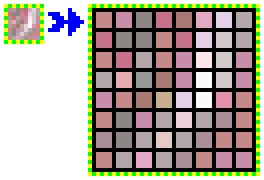
Ce programme travaillera avec des images (BitMap) en couleurs réelles (sur 24 bits), et en effectuera un agrandissement. Chaque pixel de l'image source sera converti en un rectangle de la même couleur, encadré par une fine bordure. Les bordures des rectangles contigus seront confondues, formant ainsi une Grille. L'image ainsi obtenue (le Canevas) sera enregistré au même endroit que l'image source.
Le Code

Dans cette première partie, le code ci-dessous est utilisable quel que soit l'hôte (word, excel, etc..), et peut être installé n'importe où (ThisDocument, ThisWorkbook, Feuilles, etc..) cependant je vous suggère déjà de le coller dans un Nouveau Module. Pour ce faire, un clic droit dans l'Explorateur de projets de l'éditeur VBA, puis Nouveau, et Module..

Vous pouvez lancer ce code en l'état, depuis l'interface VBA. Repérez la procédure nommée "C_Charge_Click". Placez le curseur n'importe où dedans (entre Private Sub et End Sub) et cliquez sur Play (ou touche F5)..

..ou effectuer un premier habillage, en créant sur la Page Word, ou la Feuille Excel, un Bouton nommé "C_Charge", puis en déplaçant la procédure "C_Charge_Click" dans l'objet associé (ThisDocument, Feuil1, etc..)

' -----------------
' Zone Déclarations
' -----------------
Const TRT = "Traitement impossible [", Src = "Création Canevas"
Const ZX = 5, ZY = 5 ' Facteurs d'Agrandissement
Const CCL = &H808080 ' Couleur de la Grille
Dim PT&(1 To 2), P As String * 1 ' Pointeurs et Buffer

' ----------------
' Bouton "Charger"
' ----------------
Private Sub C_Charge_Click()
Dim FD As FileDialog
Set FD = Application.FileDialog(msoFileDialogFilePicker)
With FD
.AllowMultiSelect = False: .ButtonName = "Charger"
.Filters.Clear: .Filters.Add "BMP (24bits)", "*.BMP": .Show
End With
If FD.SelectedItems.Count Then Canevas FD.SelectedItems(1)
End Sub

' ------------------------
' SUB: Création du Canevas
' ------------------------
Sub Canevas(ByVal Fic$, Optional ByVal FX& = ZX, Optional ByVal FY& = ZY, _
Optional CL& = CCL)
' Coefficients Zoom (Zoom maxi arbitraire)
If FX& < 3 Or FX& > 12 Or FY& < 3 Or FY& > 12 Then _
MsgBox TRT + "Fact Zoom]", vbCritical, Src: Exit Sub
' Séparation Chemin-Nom
T1 = InStr(Fic$, "\"): While T1: T2 = T1: T1 = InStr(T2 + 1, Fic$, "\"): Wend
If T2 Then D$ = Left$(Fic$, T2): Fic$ = Mid$(Fic$, T2 + 1) Else D$ = ""
Open D$ + Fic$ For Random As #1 Len = 1
' Récupération de l'En-Tête Source
If HDR(Fic$, 1, 1, TT&, TE&, TP&, TD&, TB&, TI&, TX&, TY&) = False Then
MsgBox TRT + "Lect HDR]", vbCritical, Src
Else
If TP& <> 0 Or TB& <> 24 Or TI& <> 1 Then
MsgBox TRT + "Cont HDR]", vbCritical, Src
Else
' Calculs Source et Canevas
TX2& = TX& * FX& + 1: TX3& = 4 * ((3 * TX2& + 3) \ 4): TY2& = TY& * FY& + 1
TM& = TE& + TP& + 1: TM2& = TM&: TX1& = 4 * ((3 * TX& + 3) \ 4)
TD2& = TX3& * TY2&
' Dimensions Maximales Source et Canevas (brides arbitraires)
If TX& > 1024 Or TY& > 1024 Then
MsgBox TRT + "Taille SRC]", vbCritical, Src
ElseIf TX2& > 9001 Or TY2& > 9001 Then
MsgBox TRT + "Taille CAN]", vbCritical, Src
Else
' Création de l'En-tête Canevas
Open D$ + "Can_" + Fic$ For Random As #2 Len = 1
P = Chr$(0): For T1 = 1 To 54: Put #2, T1, P: Next T1
Ecr 19778, 1, 2: Ecr TD2& + TE& + TP&, 3, 4
Ecr TM& - 1, 11, 2: Ecr TD2&, 35, 4: Ecr TB&, 29, 2: Ecr TI&, 27, 2
Ecr TX2&, 19, 2: Ecr TY2&, 23, 2: Ecr 40, 15, 2
' Ligne Séparatrice Basse
PT&(2) = TM2&
For T1 = 1 To TX2&: Ecr CL&, 0, 3: Next T1: GoSub SSRemp
' Ecriture Données
For Y = TY& To 1 Step -1: Debug.Print "Encore" + Str$(Y) + " Ligne(s)"
' Ecriture Ligne Image
For Y2 = 1 To FY& - 1
PT&(1) = TM&
For X = 1 To TX&
Ecr CL&, 0, 3: V& = Valr(0, 3)
For X2 = 2 To FX&: Ecr V&, 0, 3: Next X2
Next X
Ecr CL&, 0, 3: GoSub SSRemp
Next Y2
' Ecriture Ligne Séparatrice
PT&(2) = TM2&
For T1 = 1 To TX2&: Ecr CL&, 0, 3: Next T1: GoSub SSRemp
TM& = TM& + TX1&
Next Y: Debug.Print "Terminé.."
' Fin
Close #2
MsgBox "OK", vbInformation, Src
End If
End If
End If
Close #1
Exit Sub
' SSub: Termine au besoin la ligne par du zéro..
SSRemp:
P = Chr$(0): TM2& = TM2& + TX3&: For T1 = PT&(2) To TM2& - 1: Put #2, T1, P: Next T1: PT&(2) = TM2&
Return
End Sub

' ----------------------------------------------------
' FCT: Récupère le Numérique sur Nb Octets depuis Posi
' ----------------------------------------------------
Function Valr(Posi, Nb, Optional Luno As Integer = 1)
V& = 0: If Posi > 0 Then PT&(Luno) = Posi
For N& = (CLng(PT&(Luno)) + Nb - 1) To CLng(PT&(Luno)) Step -1
Get #Luno, N&, P: V& = V& * 256& + Asc(P)
Next N&
Valr = V&: PT&(Luno) = PT&(Luno) + Nb
End Function

' ----------------------------------------------------
' FCT: Ecrit le Numérique V& sur Nb Octets depuis Posi
' ----------------------------------------------------
Function Ecr(ByVal V&, Posi, Nb, Optional Luno As Integer = 2)
If Posi > 0 Then PT&(Luno) = Posi
For N& = CLng(PT&(Luno)) To (CLng(PT&(Luno)) + Nb - 1)
P = Chr$(V& Mod 256): Put #Luno, N&, P: V& = V& \ 256&
Next N&
PT&(Luno) = PT&(Luno) + Nb
End Function

' -------------------------------------
' FCT: Renvoie les Infos de l'en-tête..
' -------------------------------------
Private Function HDR(Fic$, Luno As Integer, Aff As Boolean, _
TT&, TE&, TP&, TD&, TB&, TI&, TX&, TY&) As Boolean
On Error Resume Next
Err.Number = 0
' Acquisition de l'En-Tête
TT& = Valr(3, 4, Luno): TE& = 54: TP& = Valr(11, 2, Luno) - 54
TD& = Valr(35, 4, Luno): TB& = Valr(29, 2, Luno): TI& = Valr(27, 2, Luno)
TX& = Valr(19, 2, Luno): TY& = Valr(23, 2, Luno)
' Afficher le Message d'Informations ?
If Aff Then
If Err.Number Then
MsgBox "Erreur HDR", vbCritical, "Fichier: " + Fic$
Else
MsgBox "Taille Totale:" + Str$(TT&) + " Octets" + vbCrLf _
+ "Taille En-Tête:" + Str$(TE&) + " Octets" + vbCrLf _
+ "Taille Palette:" + Str$(TP&) + " Octets" + vbCrLf _
+ "Taille de la Data:" + Str$(TD&) + " Octets" + vbCrLf _
+ "Bits par Couleur:" + Str$(TB&) + vbCrLf _
+ "Nombre de Plans:" + Str$(TI&) + vbCrLf _
+ "Dimension X:" + Str$(TX&) + " Pixels" + vbCrLf _
+ "Dimension Y:" + Str$(TY&) + " Pixels" + vbCrLf, _
vbInformation, "Fichier: " + Fic$
End If
End If
' Sortie
HDR = (Err.Number = 0)
End Function

Explications

Certes, ce code est plus long que d'habitude. Nous allons l'éplucher. Par la suite, il n'évoluera presque pas..

Commençons par le point d'entrée, la procédure "C_Charge_Click". Elle déclare et paramètre un FileDialog de type FileDialogFilePicker, nommé FD. C'est la boîte de sélection de fichiers d'Office. Elle n'autorise ici qu'un seul fichier à la fois, et invoque la procédure "Canevas", à laquelle elle transmet les Chemin+Nom dudit fichier.

Enchaînons avec les deux procédures de petite taille, "Valr" et "Ecr". Elles servent respectivement à la lecture et à l'écriture dans un Fichier.

Function Valr(Posi, Nb, Optional Luno As Integer = 1)
Il s'agit d'une Fonction, à laquelle on fournit 3 paramètres, le dernier étant optionnel. Posi correspond à l'octet de départ, Nb au nombre d'octets consécutifs à lire, et Luno le numéro de Canal associé au Fichier à lire, par défaut 1 ici. Valr renvoie une valeur numérique, assemblant les valeurs des octets lus ainsi:
Valr = 1 x Octet{Posi} + 256 x Octet{Posi+1}+ 256² x Octet{Posi+2}, etc..

Function Ecr(ByVal V&, Posi, Nb, Optional Luno As Integer = 2)
Certes cette procédure est une fonction, mais elle ne renvoie rien. Un Sub déguisé, en somme.. C'est le pendant de Valr, qui écrit suivant la même logique la décomposition de V& dans les Nb octets à partir de Posi.

Ces deux Fonctions serviront tout au long du reste du programme..

Une troisième fonction va nous servir à lire l'En-Tête de l'image source, et récupérer tous les paramètres descriptifs qu'il contient. C'est "HDR":

Private Function HDR(Fic$, Luno As Integer, Aff As Boolean, _
TT&, TE&, TP&, TD&, TB&, TI&, TX&, TY&) As Boolean

Les trois premiers paramètres sont en entrée, Fic$ est le nom de fichier qui sera éventuellement affiché, Luno le numéro de Canal associé à l'image source, et Aff un booléen: à True, HDR affichera une fenêtre récapitulant les paramètres descriptifs de l'image, à False non..

HDR renvoie les 8 paramètres descriptifs suivants:
TT&: Taille Totale (Octets)
TE&: Taille En-Tête (Octets)
TP&: Taille Palette (Octets)
TD&: Taille de la Data (Octets)
TB&: Bits par Couleur
TI&: Nombre de Plans
TX&: Dimension X (Pixels)
TY&: Dimension Y (Pixels)
ainsi qu'un résultat booléen, valant True si la lecture de l'En-Tête s'est déroulée sans erreur..

Rappel: dans un BitMap, le Fichier commence par un En-Tête de 54 octets, suivi éventuellement d'une Palette, puis de la zone Data, dans laquelle les lignes de l'image sont stockées de bas en haut sans forme de compression. Le nombre de plans signifie qu'un BitMap est capable de contenir plus d'une image, concrètement je ne l'ai jamais vu appliqué..

Maintenant on peut commencer :P

Sub Canevas(ByVal Fic$, Optional ByVal FX& = ZX, Optional ByVal FY& = ZY, Optional CL& = CCL)
Cette procédure (Sub) est le coeur de notre programme. Tous les paramètres sont en entrée. Fic$ contient les Chemin+Nom de l'image source, le "ByVal" signifie que "Canevas" recevra une copie de cette variable, donc que toute modification ne sera pas répercutée vers l'appelante (c'est un paramètre en entrée seulement). FX& et FY& sont les coefficients d'agrandissement horizontal et vertical. Ils sont optionnels, et en cas d'omission la copie créée (ByVal) prendra la valeur de la Constante ZX ou ZY correspondante. De même pour CL& qui précise la couleur de la Grille (constante CCL).

Canevas commence par vérifier que FX& et FY& (les zooms) sont compris entre 3 et (arbitrairement) 12. Ensuite nous recherchons le dernier séparateur "\" dans Fic$ pour dissocier le Chemin et le Nom de l'image source.

Open D$ + Fic$ For Random As #1 Len = 1
Cette instruction "ouvre" le fichier de l'Image Source en Lecture/Ecriture à Accès Direct (Random), en l'associant au Canal #1, avec des Enregistrements (zones accessibles individuellement) de taille (Len) 1 octet. En clair, le numéro de l'enregistrement devient le numéro de position de l'octet.

If HDR(Fic$, 1, 1, TT&, TE&, TP&, TD&, TB&, TI&, TX&, TY&) = False [..]
Cette ligne effectue deux actions: elle invoque d'abord "HDR" (sur le Canal 1, image source, et avec demande d'affichage du résumé). HDR renvoie un booléen, True si réussi, False sinon. Dans le cas d'échec (False), afficher un message d'erreur.

If TP& <> 0 Or TB& <> 24 Or TI& <> 1 [..]
Autre test: l'image source ne doit pas avoir de Palette (TP&=0), doit être en couleurs réelles 24 bits (TB&=24), et ne doit contenir qu'un seul plan (TI&=1).

La source validée, calculons les paramètres descriptifs du Canevas à générer:
TX2&: La Largeur en X
TX3&: Il s'avère que dans un BitMap, les Lignes sont complétées à droite jusqu'à concurrence d'une largeur multiple de 4 octets..
TY2&: La Taille en Y
TM&: Point de Départ de la Lecture d'une Ligne Source, initialement le premier octet suivant l'En-Tête et la Palette (source).
TM2&: Idem TM&, mais pour l'Ecriture dans le Fichier Canevas.
TX1&: Idem TX3&, mais pour l'Ecriture dans le Fichier Canevas.
TD2&: Taille de la Zone Data du Fichier Canevas.

If TX& > 1024 Or TY& > 1024 Then [..]
[..] ElseIf TX2& > 9001 Or TY2& > 9001 Then [..]
Deux autres tests, les dimensions maximales sont bridées (arbitrairement) à 1024 pour la Source, et 9001 pour le Canevas.

Open D$ + "Can_" + Fic$ For Random As #2 Len = 1
Comme l'autre "Open", cette instruction ouvre (et crée au besoin) le Fichier Canevas, sur le Canal #2, dans le même répertoire que la Source, et de même nom, cependant préfixé par "Can_".

P = Chr$(0): For T1 = 1 To 54: Put #2, T1, P: Next T1
Cette boucle initialise les 54 octets de l'en-tête avec du zéro. "P" est ici notre Buffer (tampon). Excepté celui qui charge "BM" dans les deux premiers octets (signature d'un BitMap), les "ECR" répondent aux "VALR" de "HDR"..

Boucles d’Image:

Nous allons parcourir la Zone Data de l’Image Source linéairement, en ne sautant que les remplissages de fins de lignes. Cela signifie que nous allons parcourir l’image de la dernière ligne (celle du bas) à la première (celle du haut). Pour chaque ligne source, la lecture se fera de gauche à droite, pixel par pixel, donc par 3 octets à la fois, via Valr( [..] , 3 ).

Ce sont les boucles "1" (lignes) et "3" (pixels):
"1": For Y = TY& To 1 Step -1
"3": For X = 1 To TX&

Pour chaque pixel source, nous devons créer un rectangle de FX& x FY& pixels dans le canevas. Afin de confondre les lignes de grille, seuls deux des côtés du rectangle seront bordés. Arbitrairement, ce seront les bords gauche et haut, les deux autres "récupérant" ceux de leurs voisins. Il nous faudra traiter séparément les extrémités droite et basse de l’image, exceptions à ce principe car n’ayant plus de voisins..

Accessoirement, notez la présence de "SSRemp". Il complète si nécessaire la ligne écrite par du zéro à droite, car la largeur, rappelez-vous, se doit d’être multiple de 4 octets. "SSRemp" sera invoqué à chaque écriture de ligne dans le Canevas.

Nous aurions pu opter pour l’écriture rectangle par rectangle, j’ai préféré celle ligne par ligne, plus simple à comprendre. Puisque nous partons du bas, démarrons par une ligne de grille (complétée par "SSRemp").

Pour chaque ligne source (que nous relirons donc autant de fois que nécessaire), nous allons créer (FY& - 1) lignes de Canevas (identiques), où chaque pixel source donnera lieu à un pixel (gauche) suivi de (FX& - 1) pixels de la couleur de celui source. Chacune de ces lignes sera complétée par le pixel de grille (l’extrémité droite) puis "SSRemp".

Ce sont les boucles "2" (nombre de lignes) et "4" (parcours de ligne):
"2": For Y2 = 1 To FY& - 1
"4": For X2 = 2 To FX&

Ces quatre boucles sont évidemment entrelacées: "pour chaque ligne source (1) créer plusieurs lignes canevas (2) dans lesquelles pour chaque pixel source (3) créer plusieurs pixels canevas (4)".

Pour chaque ligne source nous devons ajouter une ligne séparatrice (celle du haut), donc ..sous celles de nos rectangles.

Voilou :)

Dans la seconde partie { article Canevas (P2) }, nous offrirons à ce code (que nous ne modifierons que très peu) une IHM (interface humain-machine) un peu plus digne d’un programme "professionnel" (rigolez pas..). Ce sera une fenêtre permettant de paramétrer et de lancer "Canevas" sans passer pas l’éditeur VBA.. Un troisième article { Canevas (P3) } étoffera notre interface d’un gadget "amusant" de sélection de couleur de grille..

-MyLzz59-